Joomla przekierowuje na reklamy? Diagnoza i naprawa
Joomla otwiera reklamy tylko na telefonie lub po wejściu z Google? Sprawdź bezpieczne pierwsze kroki, zakres czyszczenia i warunki zakończenia naprawy.
Opublikowano 19 października 2026 · 7 min czytania · Autor: Robert Wiosło
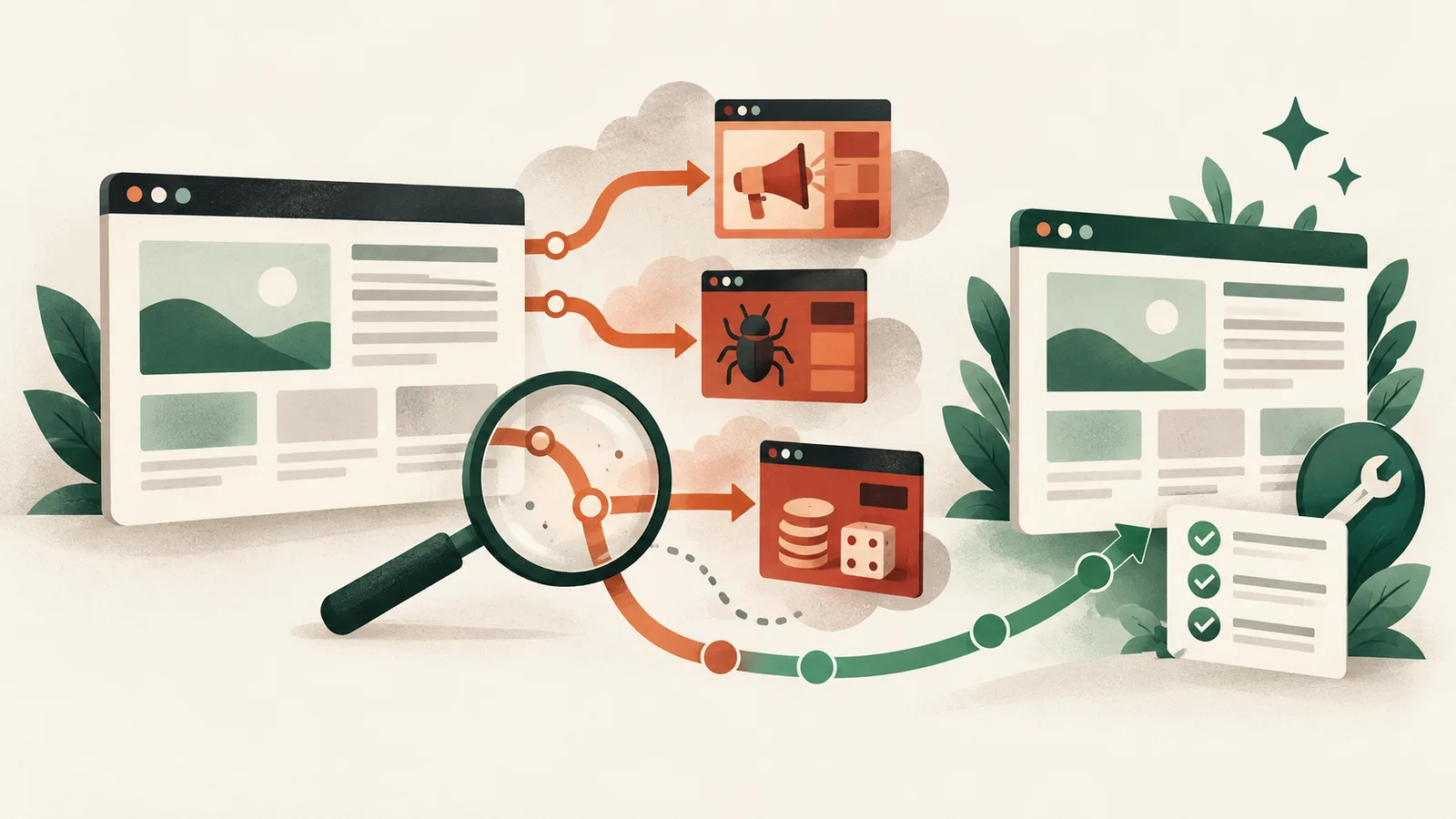
Klient otwiera Twoją stronę i zamiast oferty widzi reklamę, kasyno albo komunikat o rzekomym wirusie. U Ciebie wszystko wygląda poprawnie. Taka rozbieżność nie wyklucza infekcji: przekierowanie może uruchamiać się tylko w określonych warunkach.
Naprawa powinna objąć ustalenie źródła przekierowania, usunięcie niepożądanych zmian i zamknięcie drogi powrotu. Samo zniknięcie reklamy po odświeżeniu strony nie wystarcza. Jako właściciel firmy możesz pomóc przede wszystkim przez zebranie objawów, zabezpieczenie dostępów i uzgodnienie konkretnego zakresu prac.
Objawy: przekierowanie tylko z Google albo tylko na telefonie
Złośliwe przekierowanie nie musi dotyczyć wszystkich odwiedzających. Google opisuje przypadki kierowania użytkowników mobilnych do obcych domen, zarówno wskutek włamania, jak i działania zewnętrznych skryptów reklamowych. Dlatego poprawny widok na komputerze administratora nie rozstrzyga, co widzi klient. Opis mechanizmu przekierowań mobilnych w Google Search Central.
Przekaż osobie diagnozującej stronę krótką notatkę:
- jaki adres klient chciał otworzyć i dokąd został przeniesiony;
- czy wszedł z wyszukiwarki, wiadomości czy przez wpisanie adresu;
- czy korzystał z telefonu, czy komputera;
- kiedy wystąpił problem i czy jest zrzut ekranu;
- czy problem dotyczył strony głównej, konkretnej oferty lub kilku podstron.
Nie proś klienta, żeby ponownie otwierał podejrzaną reklamę. Nie pobieraj proponowanego „programu naprawczego” i nie wpisuj na obcej stronie haseł. Dalsze odtwarzanie objawu powinien przeprowadzić specjalista w kontrolowanych warunkach.
Skąd bierze się złośliwy kod w Joomla
Jednym z obszarów diagnostyki jest oprogramowanie: rdzeń Joomla, rozszerzenia i szablon. Znaczenie ma konkretna wersja oraz znane dla niej podatności, a nie sama nazwa dodatku. Oficjalne komunikaty bezpieczeństwa Joomla pozwalają sprawdzić opublikowane poprawki rdzenia. Rozszerzenia wymagają osobnej kontroli informacji ich autorów.
Przyczyną może też być przejęte konto lub zewnętrzny skrypt. Nie warto więc przyjmować z góry, że wystarczy aktualizacja CMS-a. Jeśli na hostingu działa kilka stron, ustal z administratorem zakres ich wzajemnej izolacji i to, które katalogi trzeba zbadać.
Dla właściciela najważniejszy jest wynik diagnozy: co znaleziono, gdzie, jak to mogło trafić na stronę i które ustalenia pozostają niepewne. Odpowiedź „stara Joomla” jest zbyt ogólna, aby na jej podstawie odebrać naprawę.
Co zrobić od razu
Zacznij od kontaktu z hostingiem i osobą utrzymującą witrynę. Poproś o zachowanie dostępnych logów oraz kopii sprzed zauważenia objawu. Jeżeli przekierowanie nadal naraża odwiedzających, uzgodnij czasowe ograniczenie dostępu lub bezpieczną stronę zastępczą z kontaktem do firmy.
Nie zlecaj przypadkowego kasowania plików. Poproś o zabezpieczenie bieżących plików i bazy jako materiału do analizy, wyraźnie oznaczonego jako potencjalnie zainfekowany. Starszą kopię również trzeba sprawdzić: mogła powstać już po włamaniu, zanim ktokolwiek zauważył reklamy. Google rozróżnia odzyskiwanie z czystej kopii, kopii nieaktualnej i sytuację bez przydatnego backupu. Zasady czyszczenia i odtwarzania witryny.
Zbierz informacje o dostępie do hostingu, Joomla, domeny i Search Console. Gdy nie wiesz, kto ma panel serwera, zacznij od poradnika jak odzyskać dostęp do hostingu. Haseł nie wpisuj do publicznego zgłoszenia ani opisu awarii.
Jak wyczyścić stronę krok po kroku
Poniższa kolejność pomaga ustalić zakres zlecenia. Nie jest instrukcją samodzielnej edycji serwera.
1. Ustalić zakres i zabezpieczyć materiał
Wykonawca powinien zanotować objawy, sprawdzić dostępne logi oraz przygotować możliwość odtworzenia danych. Ustal, czy praca obejmuje jedną instalację, cały dostępny jej obszar hostingu, czy także inne witryny. Brak dostępu do części środowiska powinien znaleźć się w raporcie.
2. Sprawdzić pliki, bazę i przekierowania
Zakres kontroli powinien obejmować kod strony, szablon, rozszerzenia, konfigurację przekierowań i treści przechowywane w bazie. Google wskazuje m.in. przekierowania w konfiguracji serwera oraz kod JavaScript jako możliwe mechanizmy infekcji. Raport i diagnostyka wstrzykniętego kodu w Search Console.
Poproś o listę obszarów sprawdzonych, a nie wyłącznie zrzut zielonego wyniku skanera. Ustal też sposób ochrony własnych zmian w szablonie i firmowych treści. Usuwanie każdego pliku zawierającego podejrzane słowo może zniszczyć prawidłowe funkcje.
3. Usunąć zmiany i przyczynę
Naprawa może wymagać odtworzenia komponentów z zaufanych pakietów, oczyszczenia danych oraz zastąpienia rozszerzenia, którego nie da się bezpiecznie utrzymywać. Aktualizacja nie powinna być traktowana jako dowód usunięcia wszystkich pozostawionych plików. Zasada usuwania skutków wraz z przyczyną jest opisana w przewodniku Google dotyczącym czyszczenia witryn.
4. Odzyskać kontrolę nad kontami
Uzgodnij przegląd kont administratorów, uprawnień i dostępów do hostingu. Zmianę haseł wykonuje się z zaufanego urządzenia; trzeba również ustalić, które sesje i klucze dostępowe należy unieważnić. W protokole odbioru powinno być jasne, kto zachowuje dostęp po naprawie i kto odpowiada za dalsze aktualizacje.
5. Przetestować naprawę i funkcje firmy
Poproś o sprawdzenie warunków, w których zgłoszono problem, oraz strony głównej i ważnych podstron. Osobno odbierz formularz kontaktowy, wysyłkę wiadomości, logowanie i pobieranie dokumentów. Brak reklamy nie oznacza jeszcze, że witryna wróciła do pełnej użyteczności.
Co sprawdzić w Google Search Console
W raporcie „Problemy dotyczące bezpieczeństwa” mogą pojawić się ostrzeżenia i przykładowe adresy. Lista przykładów nie musi obejmować całego problemu. Po usunięciu wszystkich zgłoszonych zagrożeń i przetestowaniu poprawek można poprosić o sprawdzenie witryny, opisując wykonane działania. Instrukcja Google Search Console.
Do odbioru naprawy warto dołączyć stan tego raportu. Nie uzależniaj jednak diagnozy wyłącznie od pojawienia się ostrzeżenia w Google: konkretne zgłoszenie klienta również wymaga wyjaśnienia.
Jak ograniczyć ryzyko powtórki
Po incydencie ustal odpowiedzialność za aktualizacje Joomla, rozszerzeń i środowiska serwera, wykonywanie kopii oraz kontrolę dostępów. Joomla zaleca ograniczanie uprawnień do potrzeb użytkownika i stosowanie uwierzytelniania wieloskładnikowego. Zasady bezpieczeństwa Joomla.
Poproś o prosty plan obsługi: kto reaguje na alert, gdzie znajduje się kopia i jak zgłaszasz powracający objaw. Jeśli reklamy pojawią się ponownie, przekaż poprzedni raport naprawy. Ułatwi to sprawdzenie, czy pozostała nieusunięta przyczyna, pominięty obszar czy wystąpił kolejny incydent.
Kiedy migracja ma sens
Migrację warto rozważyć, gdy utrzymanie potrzebnych rozszerzeń stało się trudne, strona wymaga większej przebudowy lub obecny system nie pasuje do sposobu pracy firmy. To decyzja o dalszym rozwoju. Przeniesienie zainfekowanych danych albo pozostawienie przejętego dostępu może przenieść problem do nowego rozwiązania.
Najpierw ustal, co trzeba oczyścić i zabezpieczyć. Następnie porównaj utrzymanie Joomla z przebudową, uwzględniając treści, funkcje i istniejące adresy. Pomocny będzie opis wariantów migracji Joomla.
Jak odebrać naprawę i co zachować na później
Przed zakończeniem zlecenia poproś o krótkie podsumowanie, które będzie zrozumiałe także dla kolejnej osoby obsługującej stronę. Powinno zawierać:
- zakres kontroli — jakie pliki, bazy, konta i witryny sprawdzono, a do których obszarów brakowało dostępu;
- ustalenia i zmiany — znaleziony mechanizm przekierowania, usunięte modyfikacje oraz sposób ograniczenia rozpoznanej przyczyny;
- wyniki testów — sprawdzone adresy, urządzenia i warunki wejścia, a także działanie formularzy i innych ważnych funkcji;
- stan dostępów i kopii — kto zachowuje uprawnienia oraz gdzie znajduje się sprawdzona kopia po naprawie;
- dalsze działania — zadania, które pozostały do wykonania, odpowiedzialne osoby i sposób zgłaszania kolejnych objawów.
Ustalona przyczyna i przypuszczenie powinny być opisane osobno. Jeśli wykonawca nie miał dostępu do logów albo części hostingu, raport powinien jasno wskazywać to ograniczenie. Dzięki temu przy powrocie problemu można kontynuować diagnozę na podstawie zapisanych ustaleń.
Zachowaj raport poza naprawianym hostingiem. Samo poprawne otwarcie strony potwierdza działanie w danym momencie; ocenę zakresu naprawy oprzyj również na wykonanych pracach, sprawdzonych dostępach i uzgodnionych testach.
Ile kosztuje naprawa Joomla
Rzetelna wycena wymaga informacji o objawach, dostępach, rozszerzeniach, kopiach i zakresie infekcji. Zapytaj, czy obejmuje pliki oraz bazę, przegląd kont, ustalenie przyczyny, testy i raport. Osobno ustal koszt ewentualnej wymiany dodatków lub przebudowy. Cennika napraw WordPressa nie należy automatycznie przenosić na Joomla.
Opisz problem ze stroną Joomla: podaj adres witryny, zaobserwowany objaw i informację, czy masz dostęp do hostingu. Na tej podstawie można ustalić następny krok diagnostyczny i zakres wyceny.
Źródła
- Joomla — zasady bezpieczeństwa: zalecenia dotyczące aktualizacji, MFA i uprawnień; przykłady konfiguracji wymagają oceny dla konkretnego środowiska.
- Joomla — komunikaty bezpieczeństwa.
- Google — raport „Problemy dotyczące bezpieczeństwa”.
- Google — przekierowania mobilne: starszy opis mechanizmu, nie instrukcja obsługi dzisiejszego panelu.
- Google — czyszczenie i dalsze utrzymanie witryny: starszy poradnik wykorzystany w zakresie ogólnych zasad, bez przenoszenia poleceń serwerowych.